 IDM
IDM Phần mềm diệt virus
 Office 365
 Tải về
Hướng dẫn sử dụng
Lỗi Cannot launch IDM – Nguyên nhân và cách khắc phục 100%
Mục lục
Hướng dẫn sửa lỗi Cannot launch IDM, either IDM application is not installed hoặc files are corrupted. Khắc phục nhanh chỉ trong vài phút.
Lỗi Cannot launch IDM là gì?
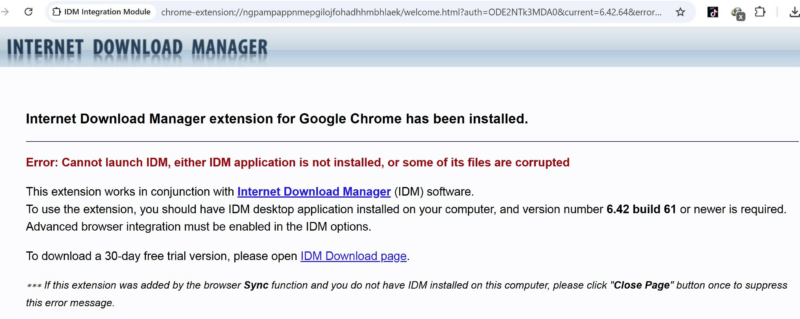
Khi mở Google Chrome hoặc trình duyệt Chromium, nhiều người dùng gặp thông báo:
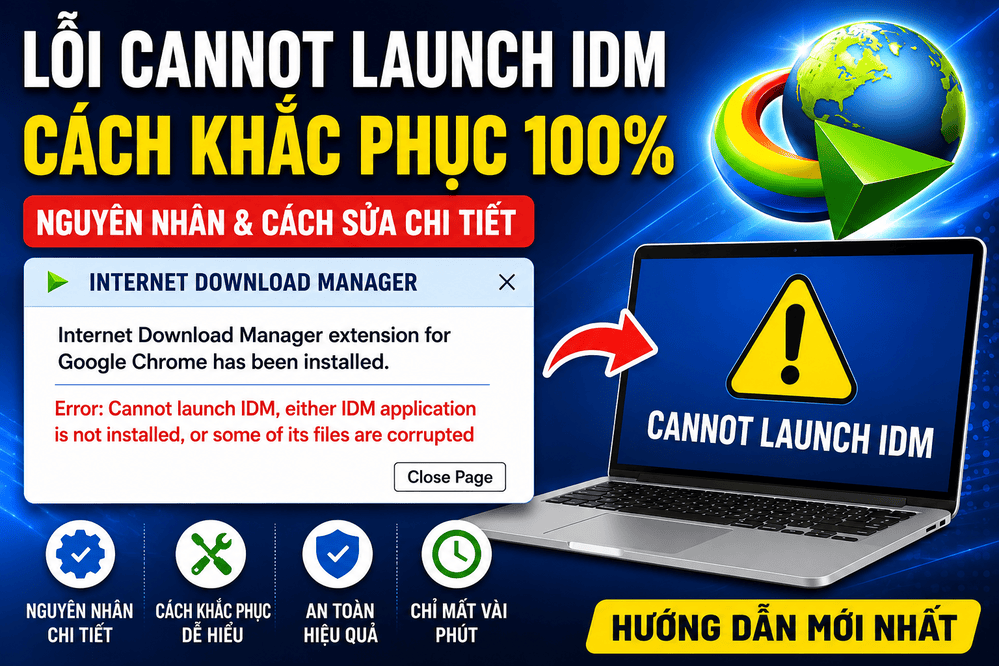
Error: Cannot launch IDM, either IDM application is not installed, or some of its files are corrupted.
Lỗi này cho biết tiện ích mở rộng (Extension) của Internet Download Manager (IDM) không thể kết nối với chương trình IDM đã cài trên máy tính. Điều này khiến IDM không tự động bắt link tải xuống từ trình duyệt.
Nguyên nhân gây lỗi Cannot launch IDM
Có nhiều nguyên nhân khiến IDM hiển thị thông báo trên, phổ biến nhất là:
1. IDM bị gỡ cài đặt hoặc thiếu file
Nếu file IDMan.exe hoặc các tập tin quan trọng của IDM bị xóa, Extension sẽ không thể khởi chạy chương trình.
2. Phần mềm diệt virus xóa nhầm file IDM
Một số phần mềm bảo mật như Windows Defender hoặc Kaspersky có thể cách ly các file của IDM nếu phát hiện bất thường.
3. Phiên bản IDM quá cũ
Các phiên bản Chrome mới yêu cầu IDM từ 6.42 Build 61 trở lên. Nếu dùng bản cũ, tiện ích sẽ không hoạt động đúng.
4. File cài đặt IDM bị hỏng
Máy tính bị mất điện, lỗi ổ cứng hoặc cập nhật không hoàn tất cũng có thể khiến các file của IDM bị lỗi.
Cách sửa lỗi Cannot launch IDM
Cách 1: Kiểm tra chương trình IDM
Mở thư mục:
C:\Program Files (x86)\Internet Download ManagerKiểm tra xem có file:
- IDMan.exe
- IDMGrHlp.exe
Nếu thiếu một trong hai file này, bạn nên cài đặt lại IDM.
Cách 2: Bật tích hợp trình duyệt
Mở IDM.
Chọn:
Options → GeneralĐánh dấu:
- ✔ Use advanced browser integration
- ✔ Google Chrome
Sau đó khởi động lại Chrome.
Cách 3: Cài lại Extension IDM
Nếu Extension bị lỗi:
- Xóa Internet Download Manager Integration Module khỏi Chrome.
- Mở IDM.
- Chọn Options → General.
- Cho phép IDM tự cài lại Extension.
- Khởi động lại trình duyệt.
Cách 4: Kiểm tra phần mềm diệt virus
Nếu đang dùng Kaspersky hoặc Windows Defender:
- Mở mục Quarantine.
- Kiểm tra có file IDMan.exe hoặc IDMGrHlp.exe bị cách ly hay không.
- Khôi phục nếu có.
- Thêm thư mục IDM vào danh sách ngoại lệ.
Cách 5: Cài đặt lại IDM
Nếu các cách trên không hiệu quả:
- Gỡ IDM khỏi máy tính.
- Khởi động lại Windows.
- Cài đặt phiên bản IDM mới nhất.
- Mở IDM bằng quyền Run as administrator lần đầu.
Đây là cách khắc phục triệt để trong hầu hết trường hợp.
Cách kiểm tra IDM còn hoạt động hay không
Sau khi sửa lỗi:
- Mở YouTube hoặc một trang có video.
- Nếu xuất hiện nút Download this video, IDM đã hoạt động bình thường.
- Khi tải file ZIP hoặc EXE, cửa sổ Download của IDM sẽ tự động hiện lên.
Câu hỏi thường gặp
Lỗi này có phải do Chrome không?
Không. Chrome chỉ thông báo Extension không kết nối được với IDM.
Cài lại Chrome có hết lỗi không?
Thông thường không. Nguyên nhân chủ yếu nằm ở IDM hoặc Extension.
Có cần cài lại Windows không?
Không. Chỉ cần cài lại IDM hoặc khôi phục các file bị thiếu là đủ.
Kết luận
Lỗi “Cannot launch IDM, either IDM application is not installed, or some of its files are corrupted” thường xuất phát từ việc IDM bị thiếu file, phiên bản quá cũ hoặc Extension không thể kết nối với chương trình. Chỉ cần kiểm tra lại file cài đặt, bật Advanced Browser Integration hoặc cài lại IDM là có thể khắc phục nhanh chóng.
Nếu bạn đang sử dụng IDM bản quyền và vẫn gặp lỗi, hãy cập nhật lên phiên bản mới nhất để đảm bảo tương thích với Chrome và Windows mới.