 IDM
IDM Phần mềm diệt virus
 Office 365
 Tải về
Hướng dẫn sử dụng
Hướng Dẫn Kích Hoạt Office 365 Family 1 User Chi Tiết
Mục lục
Khi bạn muốn kích hoạt bản quyền Office 365 Family 1 user thì trước hết phải (thoát) rời khỏi nhóm Microsoft Family hiện có. Rất nhiều khách hàng dính lỗi không kích hoạt được Office 365 Family 1 User do đã có Family rồi. Để chắc chắn active được chúng ta check và thoát nhóm cũ trước. Một thành viên chỉ có thể có 1 nhóm gia đình thôi.
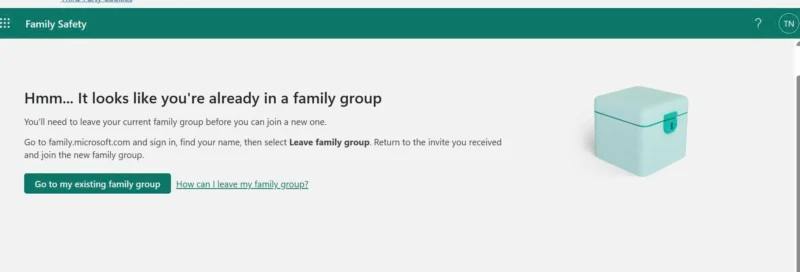
Hướng dẫn rời khỏi nhóm Microsoft Family đang có
Để rời khỏi nhóm Microsoft Family (Gia đình Microsoft), bạn cần thao tác trên trình duyệt web. Lưu ý rằng chỉ tài khoản được thiết lập là Người lớn (Adult) hoặc Người tổ chức (Organizer) mới có quyền tự rời nhóm.
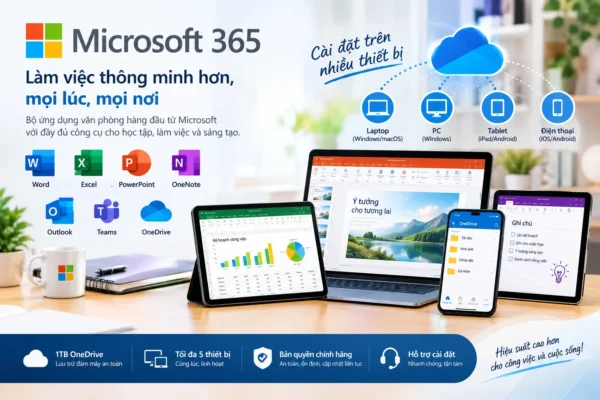
Dưới đây là các bước thao tác chi tiết:
1. Truy cập trang Microsoft Family Safety: Mở trình duyệt web trên máy tính hoặc điện thoại và truy cập vào địa chỉ family.microsoft.com.
2. Đăng nhập tài khoản: Đăng nhập bằng địa chỉ email và mật khẩu của tài khoản Microsoft mà bạn đang muốn dùng để rời nhóm.
3.Tìm thẻ hồ sơ cá nhân: Trên trang tổng quan, cuộn để tìm đến thẻ chứa tên và ảnh đại diện của chính bạn trong danh sách các thành viên.
4.Mở tùy chọn và chọn Rời khỏi: Nhấn vào biểu tượng Ba dấu chấm ngang (…) ở góc của thẻ tên bạn. Một menu thả xuống sẽ xuất hiện, hãy chọn Rời khỏi nhóm gia đình (Leave family group).
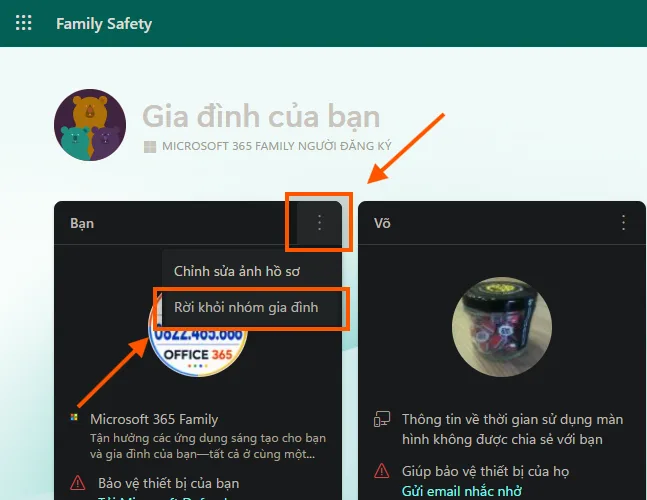
5.Xác nhận thoát nhóm: Hệ thống sẽ hiển thị một cửa sổ cảnh báo về việc bạn sẽ mất quyền truy cập vào các nội dung đang được chia sẻ (như Office 365, vị trí, giới hạn thời gian màn hình). Nhấn Rời khỏi (Leave) hoặc Xóa (Remove) để đồng ý.
Hướng dẫn kích hoạt bản quyền Office 365 Family 1 User đơn giản
Gói “Office 365 Family 1 User” thường là một tài khoản (suất sử dụng) được chia sẻ từ gói Family gốc của người tổ chức (người bán hoặc chủ nhóm). Quá trình kích hoạt rất đơn giản vì bạn không cần nhập mã 25 ký tự, mà chỉ cần tham gia qua một đường link mời.
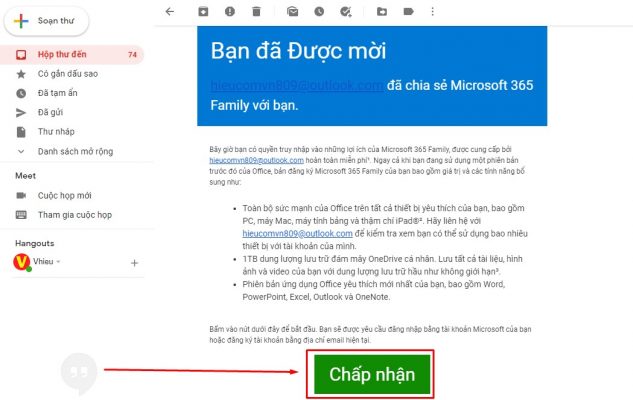
1.Truy cập liên kết chia sẻ: Mở email chứa lời mời tham gia Microsoft 365 Family, hoặc nhấp trực tiếp vào đường link chia sẻ mà người quản lý đã gửi cho bạn.
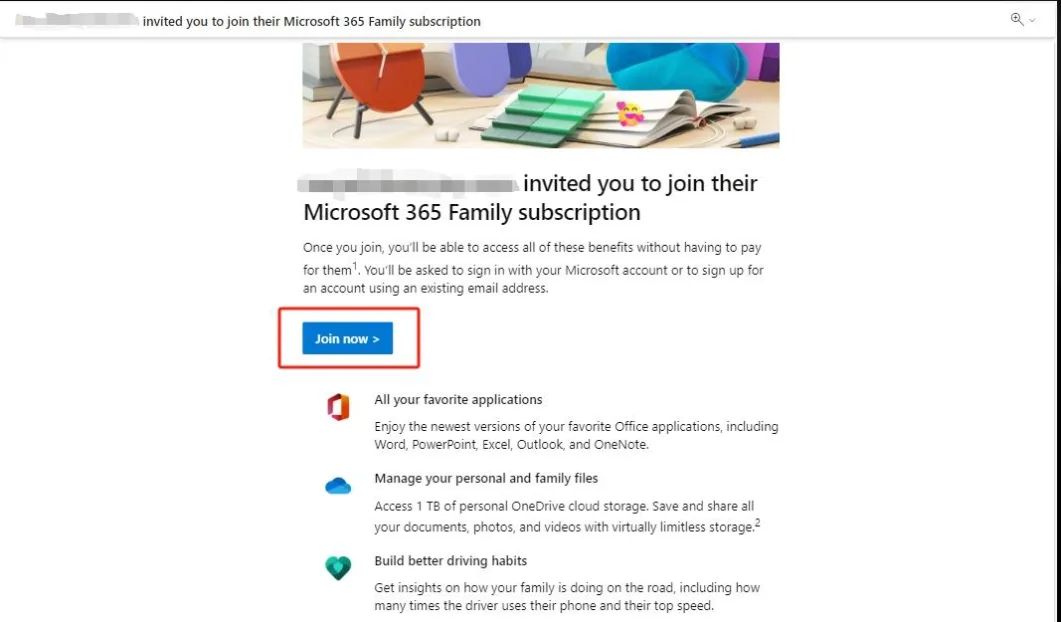
2.Đăng nhập tài khoản Microsoft: Hệ thống sẽ chuyển hướng đến trang đăng nhập. Hãy nhập email và mật khẩu của tài khoản Microsoft cá nhân mà bạn muốn gắn bản quyền.
Lưu ý: Không dùng tài khoản của người gửi link. Nếu bạn chưa có tài khoản Microsoft, hãy chọn “Tạo tài khoản” (Create one) ngay tại bước này.
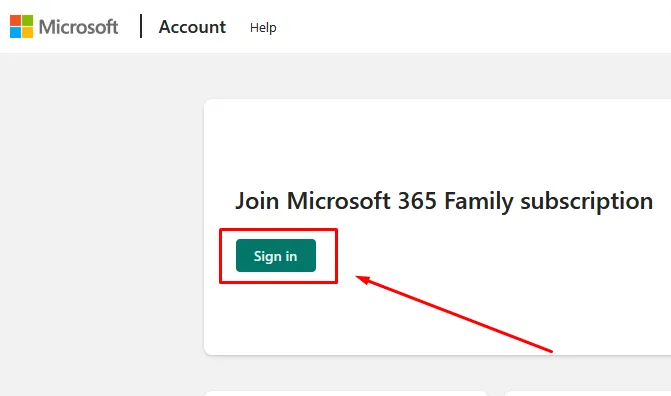
3.Chấp nhận lời mời: Trên màn hình thông báo bạn đã được mời tham gia, hãy nhấn vào nút Bắt đầu (Get started) hoặc Chấp nhận (Accept) để gia nhập nhóm và nhận quyền lợi.
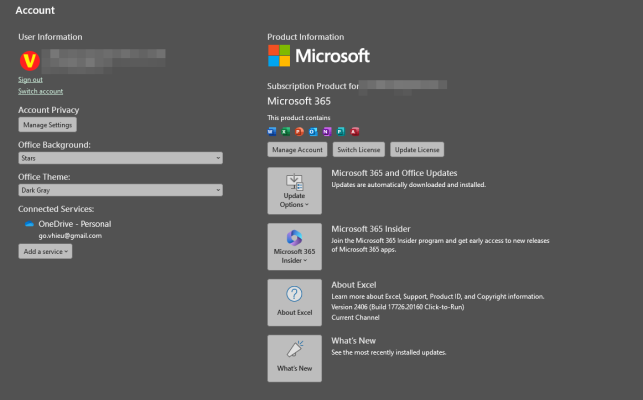
Verification: Màn hình sẽ chuyển sang trang Quản lý Dịch vụ và đăng ký, tại đây sẽ hiển thị thông báo bạn đang sở hữu gói “Microsoft 365 Family”.
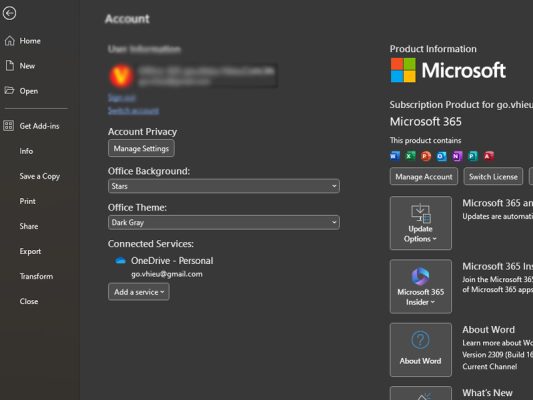
4.Đăng nhập trên ứng dụng để hoàn tất: Sau khi kích hoạt xong, hãy mở phần mềm Word hoặc Excel lên. Tại màn hình Welcome, chọn Đăng nhập (Sign in) và nhập lại chính xác tài khoản Microsoft ở Bước 2.
Nếu mua chưa có thì Tại trang quản lý account.microsoft.com/services, tìm đến mục Microsoft 365 Family và nhấn nút Cài đặt (Install premium Office apps). Một tệp cài đặt sẽ được tải về, bạn hãy mở tệp này lên để máy tính tự động cài đặt Word, Excel, PowerPoint…
Câu hỏi thường gặp
Office 365 Family 1 User có cần nhập key không?
Nếu mua theo hình thức thành viên được chia sẻ, bạn thường kích hoạt bằng cách chấp nhận lời mời trên tài khoản Microsoft, không phải nhập key 25 ký tự.
Có cần tạo tài khoản Microsoft mới không?
Không. Bạn có thể sử dụng tài khoản Microsoft cá nhân hiện có nếu đáp ứng điều kiện tham gia nhóm được chia sẻ.
Kích hoạt xong có cần cài lại Windows không?
Không. Bạn chỉ cần cài đặt Office nếu máy chưa có ứng dụng và đăng nhập bằng tài khoản đã được cấp quyền.
Office 365 Family 1 User có dùng được trên MacBook không?
Microsoft 365 hỗ trợ Mac tương thích. Bạn cần cài đặt ứng dụng phù hợp và đăng nhập bằng tài khoản đã nhận quyền sử dụng.
Kích hoạt không thành công thì liên hệ ai?
Bạn có thể liên hệ VHIEU.COM để được hỗ trợ kiểm tra liên kết mời, tài khoản và trạng thái cấp quyền.
Chúc các bạn thành công.