 IDM
IDM Phần mềm diệt virus
 Office 365
 Tải về
Hướng dẫn sử dụng
Cách sửa lỗi IDM không bắt link YouTube trên Chrome
Mục lục
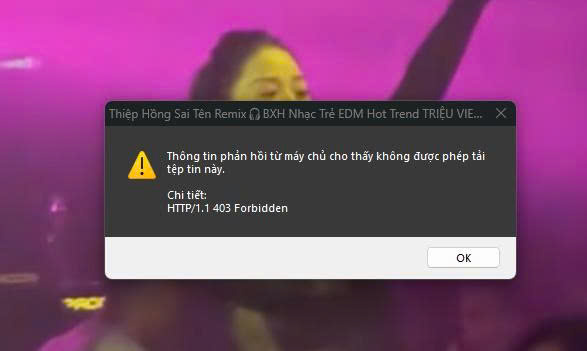
IDM không bắt link YouTube trên Chrome là lỗi thường gặp khi người dùng muốn tải video bằng Internet Download Manager. Nguyên nhân có thể do phiên bản IDM cũ, tiện ích IDM Integration Module bị lỗi hoặc trình duyệt Chrome chưa tương thích. Bài viết dưới đây sẽ hướng dẫn bạn cách khắc phục lỗi IDM không hiện nút tải video đơn giản và hiệu quả.
Cập nhật IDM lên phiên bản mới nhất
Một trong những nguyên nhân khiến IDM không bắt link YouTube là phần mềm chưa được cập nhật. YouTube thường xuyên thay đổi cách phân phối nội dung video, vì vậy phiên bản IDM cũ có thể gặp khó khăn khi nhận diện liên kết tải xuống.
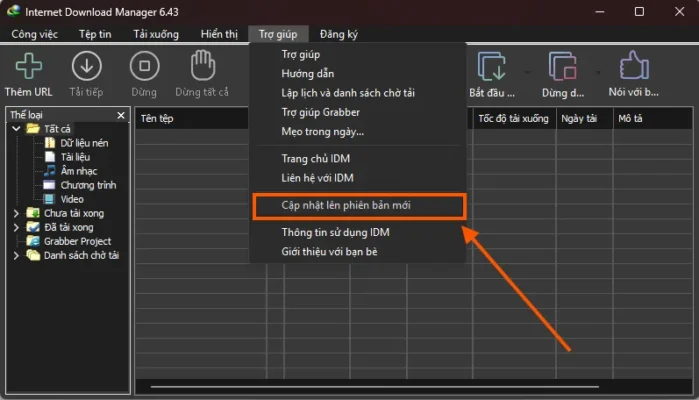
Cách cập nhật IDM như sau:
- Mở phần mềm Internet Download Manager trên máy tính.
- Chọn Help (Trợ giúp) trên thanh menu.
- Nhấn Check for updates (Kiểm tra cập nhật).
- Nếu có phiên bản mới, hãy tải xuống và cài đặt theo hướng dẫn.
- Khởi động lại IDM và kiểm tra lại trên YouTube.
Sử dụng phiên bản mới nhất giúp cải thiện khả năng tương thích và khắc phục một số lỗi thường gặp.
2. Cập nhật trình duyệt Google Chrome
Chrome lỗi thời cũng có thể khiến tiện ích IDM Integration Module hoạt động không ổn định. Vì vậy, bạn nên kiểm tra và cập nhật trình duyệt trước khi thực hiện các bước phức tạp hơn.
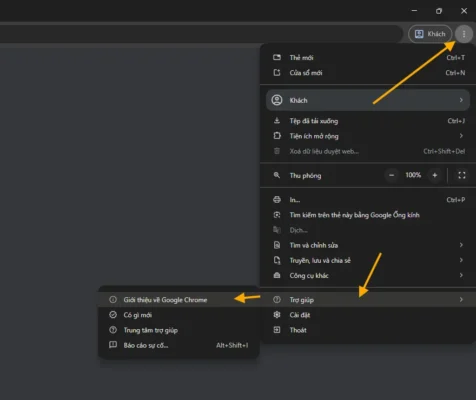
Thực hiện theo hướng dẫn sau:
- Mở Google Chrome.
- Nhấn biểu tượng ba dấu chấm ở góc trên bên phải.
- Chọn Trợ giúp → Giới thiệu về Google Chrome.
- Chờ Chrome kiểm tra và cài đặt bản cập nhật nếu có.
- Nhấn Chạy lại (Relaunch) khi được yêu cầu.
Sau khi cập nhật, hãy mở lại YouTube để kiểm tra xem IDM đã xuất hiện nút tải video hay chưa.
3. Kiểm tra tiện ích IDM Integration Module
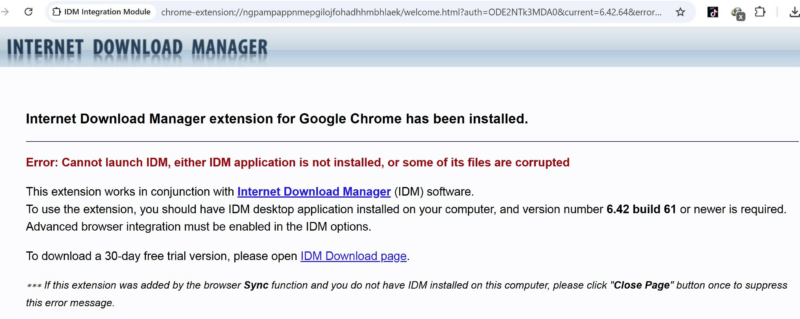
IDM Integration Module là tiện ích giúp Internet Download Manager tích hợp với trình duyệt Chrome. Nếu tiện ích bị tắt hoặc gặp lỗi, IDM có thể không nhận diện được nội dung tải xuống.
Để kiểm tra, hãy nhập chrome://extensions/ vào thanh địa chỉ Chrome và nhấn Enter. Tìm IDM Integration Module, sau đó bật tiện ích nếu đang bị tắt. Xóa đi và tải lại tiện ích sẽ hiệu quả hơn.
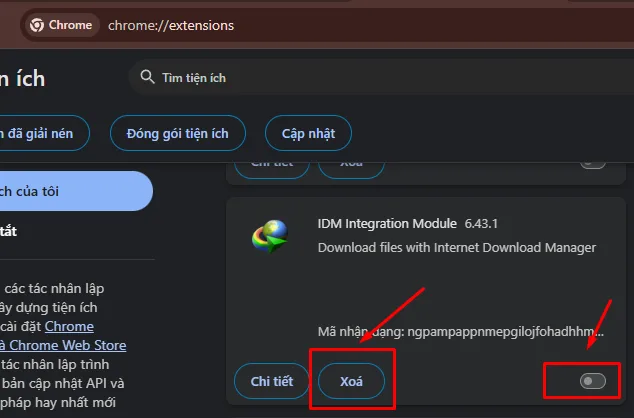
Nếu không tìm thấy tiện ích hoặc tiện ích không hoạt động, hãy kiểm tra phần tích hợp trình duyệt trong cài đặt IDM. Bạn nên cài đặt lại tiện ích theo hướng dẫn chính thức của IDM và tránh sử dụng tệp cài đặt từ nguồn không đáng tin cậy.
Install IDM extension for Google Chrome
Install IDM add-on for Mozilla Firefox
Install IDM extension for Microsoft Edge
4. Tắt tiện ích Chrome gây xung đột
Một số tiện ích mở rộng có thể ảnh hưởng đến khả năng nhận diện video của IDM, đặc biệt là các tiện ích hỗ trợ tải video khác hoặc tiện ích can thiệp vào nội dung trang web.
Bạn có thể xử lý bằng cách mở chrome://extensions/, tạm thời tắt các tiện ích không cần thiết và giữ IDM Integration Module ở trạng thái bật. Sau đó, mở lại YouTube và nhấn F5 để tải lại trang.
Nếu IDM hoạt động bình thường, hãy bật lại từng tiện ích để xác định nguyên nhân gây xung đột. Cách này giúp bạn xử lý lỗi mà không cần gỡ bỏ toàn bộ tiện ích đang sử dụng.
5. Một số lưu ý khi IDM không bắt link YouTube
Nếu đã thực hiện các bước trên nhưng IDM vẫn không hiện nút tải, hãy thử khởi động lại máy tính, kiểm tra cấu hình tích hợp trình duyệt trong IDM và thử một video khác.
Trong một số trường hợp, thay đổi từ phía YouTube có thể khiến IDM chưa nhận diện được video. Vì vậy, không phải lỗi nào cũng có thể khắc phục bằng cách cài lại tiện ích.
Câu hỏi thường gặp về lỗi IDM không bắt link YouTube
1. Tại sao IDM không hiện nút tải video trên YouTube?
Nguyên nhân thường do IDM chưa được cập nhật, tiện ích IDM Integration Module bị tắt hoặc Chrome gặp lỗi tương thích. Bạn nên cập nhật IDM và kiểm tra tiện ích mở rộng trên trình duyệt.
2. Làm thế nào để bật IDM Integration Module trên Chrome?
Mở Chrome, nhập chrome://extensions/ vào thanh địa chỉ và nhấn Enter. Tìm IDM Integration Module rồi bật tiện ích nếu đang bị tắt. Nếu không thấy tiện ích, hãy kiểm tra lại phần tích hợp trình duyệt trong cài đặt IDM.
3. Cài lại IDM có khắc phục được lỗi không bắt link YouTube không?
Có thể, nếu lỗi xuất phát từ phần mềm bị hỏng hoặc cài đặt không chính xác. Tuy nhiên, bạn nên thử cập nhật IDM và kiểm tra tiện ích trước khi cài đặt lại toàn bộ phần mềm.
4. IDM đã cập nhật nhưng vẫn không bắt được link YouTube thì phải làm sao?
Bạn hãy cập nhật Chrome, kiểm tra IDM Integration Module, tắt thử các tiện ích có khả năng gây xung đột và khởi động lại trình duyệt. Nếu lỗi vẫn tiếp diễn, có thể YouTube đã thay đổi cách phân phối video khiến IDM chưa nhận diện được nội dung.
5. IDM có tải được tất cả video trên YouTube không?
Không. Khả năng nhận diện và tải video phụ thuộc vào khả năng tương thích của IDM, cách YouTube phân phối nội dung và các giới hạn truy cập áp dụng cho video. Một số video có thể không hiển thị nút tải dù IDM vẫn hoạt động bình thường.
Kết luận
Lỗi IDM không bắt link YouTube trên Chrome thường liên quan đến phiên bản phần mềm, tiện ích mở rộng hoặc xung đột trình duyệt. Bạn nên lần lượt cập nhật IDM, cập nhật Chrome, kiểm tra IDM Integration Module và tắt các tiện ích gây xung đột để tìm ra nguyên nhân.
Nếu cần sử dụng phần mềm tải xuống ổn định cho công việc và học tập, hãy tìm hiểu Internet Download Manager bản quyền tại VHIEU Shop để được tư vấn và hỗ trợ trong quá trình cài đặt, kích hoạt phần mềm.
Chúc quý khách thành công.