 IDM
 Phần mềm diệt virus
 Office 365
 Tải về
Hướng dẫn sử dụng
Cách sửa lỗi “Word đã bị lỗi khiến cho nó không hoạt động tốt” triệt để
Mục lục
Đang soạn thảo tài liệu quan trọng nhưng màn hình đột ngột hiện thông báo: “Chúng tôi rất tiếc nhưng Word đã bị lỗi khiến cho nó không hoạt động tốt. Do đó, cần đóng Word lại. Bạn có muốn chúng tôi sửa chữa bây giờ không?”. Đây là sự cố rất phổ biến trên các phiên bản Microsoft Office, gây gián đoạn công việc và dễ làm mất dữ liệu chưa kịp lưu.
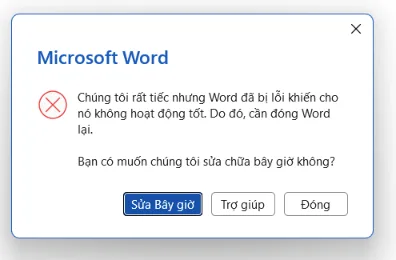
Dưới đây là hướng dẫn chi tiết cách sửa lỗi Word đã bị lỗi nhanh chóng và hiệu quả nhất trên Windows 10, Windows 11.
Nguyên nhân khiến Microsoft Word báo lỗi và tự đóng
Trước khi khắc phục, bạn nên nắm qua các nguyên nhân chính dẫn đến tình trạng này:
- Tệp hệ thống Office bị hỏng: Xảy ra do quá trình cập nhật Windows bị gián đoạn hoặc tắt máy đột ngột.
- Xung đột bổ trợ (Add-in): Các tiện ích bên thứ ba như phần mềm gõ tiếng Việt, công cụ trích dẫn, hoặc tiện ích chuyển đổi PDF không tương thích với phiên bản Word hiện tại.
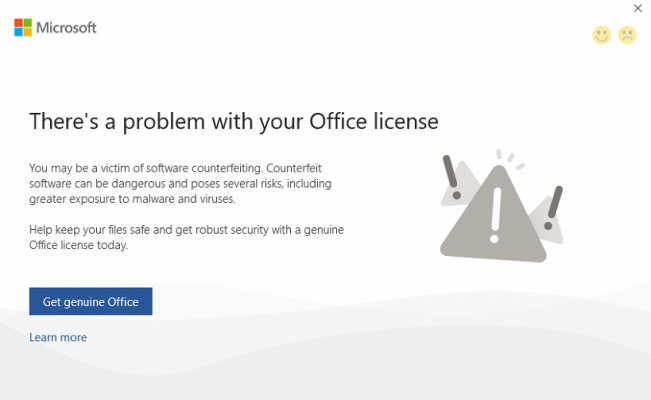
- Lỗi bản quyền hoặc dùng bản bẻ khóa (Crack): Các bản Office không chính thống thường bị Windows Defender xóa mất tệp hệ thống, dẫn đến lỗi văng ứng dụng liên tục.
4 cách sửa lỗi Word đã bị lỗi nhanh chóng tại nhà
Hãy thực hiện lần lượt các bước dưới đây từ đơn giản đến nâng cao cho đến khi Word hoạt động bình thường trở lại.
1. Nhấn “Sửa Bây giờ” trực tiếp trên hộp thoại
Ngay khi bảng thông báo xuất hiện, bạn hãy nhấn vào nút Sửa Bây giờ (Repair Now). Word sẽ tự động đóng lại và chạy tiến trình kiểm tra nhanh. Sau khoảng 1–2 phút, hãy mở lại ứng dụng để kiểm tra.
2. Sửa chữa Office bằng công cụ gốc của Windows
Nút sửa nhanh trên thông báo đôi khi không xử lý được lỗi sâu bên trong. Lúc này, bạn nên dùng tính năng Repair trong Cài đặt Windows:
- Nhấn tổ hợp phím
Windows + Iđể mở Settings (Cài đặt) > chọn Apps (Ứng dụng) > Installed apps (Ứng dụng đã cài đặt). - Tìm Microsoft 365 hoặc Microsoft Office, nhấn vào dấu ba chấm (
...) bên cạnh > chọn Modify (Sửa đổi). - Chọn Quick Repair (Sửa chữa nhanh) > nhấn Repair.
- Nếu lỗi vẫn còn, lặp lại bước trên và chọn Online Repair (Sửa chữa trực tuyến). Cách này cần kết nối Internet và mất khoảng 10–15 phút, nhưng tỷ lệ thành công gần như tuyệt đối.
3. Tắt Add-in xung đột trong Chế độ An toàn (Safe Mode)
Nếu Word bị lỗi do tiện ích mở rộng, bạn hãy kiểm tra bằng cách sau:
- Nhấn tổ hợp phím
Windows + R, nhập lệnhwinword /saferồi nhấn Enter. - Nếu Word mở được bình thường ở chế độ này, thủ phạm chính là các Add-in.
- Vào mục Tệp (File) > Tùy chọn (Options) > Bổ trợ (Add-ins).
- Tại dòng Quản lý (Manage) phía dưới, chọn Bổ trợ COM (COM Add-ins) > nhấn Đi (Go…).
- Bỏ dấu tích ở tất cả các mục không cần thiết > nhấn OK, sau đó khởi động lại Word.
4. Cập nhật Windows và kiểm tra tài khoản bản quyền
Các bản vá lỗi mới từ Microsoft thường giải quyết triệt để tình trạng xung đột phần mềm. Bạn hãy vào Settings > Windows Update để cập nhật hệ điều hành lên phiên bản mới nhất.
Đồng thời, hãy mở Word > vào mục Tài khoản (Account) để kiểm tra trạng thái kích hoạt. Nếu tài khoản đã hết hạn hoặc đang dùng bản không chính chủ, ứng dụng sẽ liên tục báo lỗi và khóa tính năng chỉnh sửa.
Làm sao để dùng Word ổn định, không lo lỗi vặt?
Để công việc soạn thảo luôn trơn tru, tránh nguy cơ mất file và không bị làm phiền bởi các thông báo lỗi văng ứng dụng, giải pháp bền vững nhất là sử dụng Microsoft 365 bản quyền. Bạn sẽ luôn nhận được các bản cập nhật bảo mật tự động từ Microsoft, tích hợp sẵn 1TB lưu trữ OneDrive giúp tự động sao lưu tài liệu theo thời gian thực.
Nếu bạn đang tìm kiếm giải pháp mua Microsoft 365 bản quyền chính hãng với mức giá tiết kiệm và được hỗ trợ cài đặt trọn đời, hãy tham khảo ngay các gói ưu đãi tại VHIEU STORE (vhieu.com) để yên tâm làm việc mỗi ngày.