 IDM
IDM Phần mềm diệt virus
 Office 365
 Tải về
Hướng dẫn sử dụng
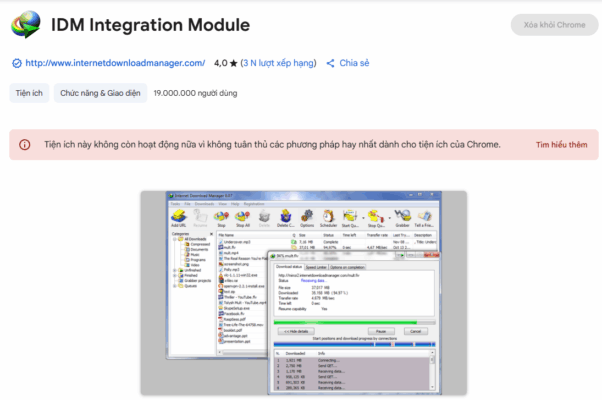
Hướng dẫn fix lỗi : Google Chrome không còn hỗ trợ IDM Integration Module
Mục lục
Hiện tại, không có thông tin chính thức từ Google hoặc Tonec (nhà phát triển Internet Download Manager – IDM) xác nhận rằng Google Chrome đã ngừng hỗ trợ hoàn toàn IDM Integration Module. Tuy nhiên, một số người dùng đã báo cáo rằng họ gặp vấn đề với tiện ích IDM trên Chrome, có thể do cập nhật trình duyệt hoặc xung đột tiện ích. Dưới đây là phân tích và cách khắc phục các vấn đề.
Hướng dẫn fix lỗi : Google Chrome không còn hỗ trợ IDM Integration Module
Nguyên nhân có thể khiến IDM Integration Module không hoạt động trên Chrome:
- Phiên bản IDM hoặc Chrome không tương thích: Nếu bạn sử dụng phiên bản IDM hoặc Chrome đã cũ, tiện ích có thể không hoạt động đúng.
- Xung đột với tiện ích khác: Một số tiện ích mở rộng trên Chrome, như trình chặn quảng cáo hoặc các công cụ tải xuống khác, có thể gây xung đột với IDM
- Tiện ích IDM chưa được bật hoặc cài đặt đúng: IDM Integration Module có thể chưa được thêm vào Chrome hoặc bị tắt trong phần quản lý tiện ích.
- Sử dụng bản crack hoặc phần mềm không chính thức: Các phiên bản IDM không hợp pháp có thể gây lỗi, đặc biệt là khi Chrome cập nhật các chính sách bảo mật.
- Cập nhật Chrome làm thay đổi cách hoạt động của tiện ích: Các bản cập nhật Chrome đôi khi làm gián đoạn khả năng tích hợp của IDM, đặc biệt nếu tiện ích không được cập nhật kịp thời.
Cách khắc phục:
- Cập nhật IDM và Chrome lên phiên bản mới nhất:
- Mở IDM, vào Trợ giúp (Help) > Kiểm tra cập nhật (Check for updates) để đảm bảo bạn đang dùng phiên bản mới nhất.
- Cập nhật Chrome qua Cài đặt > Giới thiệu về Chrome (About Chrome).
- Tải IDM Integration Module từ Chrome Web Store hoặc trang chính thức của IDM để đảm bảo an toàn.
- Kiểm tra và bật IDM Integration Module:
- Mở Chrome, nhập chrome://extensions/ vào thanh địa chỉ.
- Tìm IDM Integration Module, đảm bảo tiện ích được bật (trạng thái ON). Nếu không thấy, kéo file IDMGCExt.crx từ thư mục cài đặt IDM (thường là C:\Program Files (x86)\Internet Download Manager) vào trang tiện ích để cài đặt lại.
- Tắt các tiện ích xung đột:
- Vào Cài đặt > Tiện ích mở rộng trên Chrome, tắt các tiện ích có chức năng tương tự IDM hoặc trình chặn quảng cáo, sau đó kiểm tra lại.
- Tích hợp lại IDM với Chrome:
- Mở IDM, vào Tùy chọn (Options) > Chung (General), đảm bảo tùy chọn Sử dụng tích hợp trình duyệt nâng cao (Use advanced browser integration) được bật và chọn Google Chrome.
- Khởi động lại Chrome sau khi thực hiện.
- Cài đặt lại IDM nếu cần:
- Kiểm tra virus/mã độc:
- Sử dụng Windows Defender hoặc phần mềm diệt virus uy tín để quét máy tính, vì virus có thể làm gián đoạn hoạt động của IDM.
- Bật tính năng extend manifest v2
- Mở Chrome, nhấp vào ba chấm (menu) > Cài đặt > Giới thiệu về Chrome để đảm bảo bạn đang dùng phiên bản mới nhất. Nếu không, hãy cập nhật Chrome.
- Mở phần mềm IDM lên, vào mục Tải xuống và chọn Tùy chọn
- Check vào dòng extend the availability of manifest 2 chrome extensions
Chúc các bạn thành công.