 IDM
 Phần mềm diệt virus
 Office 365
 Tải về
Tư vấn mua hàng
Hướng Dẫn Mua Bản Quyền Office Cho MacBook Chi Tiết Cho Người Mới
Mục lục
Khi mới chuyển từ máy tính Windows sang sử dụng hệ điều hành macOS, rất nhiều người dùng bỡ ngỡ không biết cách cài đặt bộ ứng dụng văn phòng Word, Excel và PowerPoint sao cho ổn định. Việc tìm hiểu cách mua bản quyền office cho macbook ngay từ đầu là quyết định cực kỳ sáng suốt giúp bạn tránh được lỗi văng ứng dụng, xung đột hệ thống và bảo vệ an toàn dữ liệu công việc.

Bài viết này từ VHIEU STORE sẽ giải đáp toàn bộ thắc mắc của người mới dùng Mac, giúp bạn chọn đúng gói phần mềm tiết kiệm nhất và tự tay cài đặt hoàn chỉnh chỉ trong vài phút.
Tại sao người dùng MacBook tuyệt đối không nên cài Office bẻ khóa?
Trên máy tính Windows, nhiều người có thói quen cài các bản phần mềm bẻ khóa (crack) để dùng tạm. Tuy nhiên, cấu trúc bảo mật của macOS hoàn toàn khác biệt và khắt khe hơn rất nhiều.
Thứ nhất, hệ điều hành macOS thường xuyên phát hành các bản cập nhật hệ thống mới. Mỗi khi máy cập nhật, các phần mềm không có bản quyền sẽ lập tức bị vô hiệu hóa, báo lỗi không thể lưu file hoặc văng ứng dụng đột ngột ngay khi bạn đang soạn thảo tài liệu quan trọng.
Thứ hai, việc tắt tính năng bảo vệ hệ thống (Gatekeeper) trên MacBook để cài các tệp tin bẻ khóa từ nguồn không rõ ràng sẽ tạo lỗ hổng cho mã độc xâm nhập. Do đó, lựa chọn mua bản quyền office cho macbook chính hãng luôn là giải pháp an toàn và bền vững nhất cho chiếc máy tính đắt tiền của bạn.
Hai hình thức mua bản quyền Office cho MacBook phổ biến hiện nay
Hiện tại, Microsoft cung cấp hai gói giải pháp chính thức dành cho máy tính Mac (tương thích hoàn hảo với cả dòng chip Intel lẫn chip Apple Silicon M1, M2, M3, M4). Tùy vào ngân sách và thói quen sử dụng, bạn có thể chọn một trong hai hình thức sau:
Gói thuê bao theo năm: Microsoft 365 (Office 365)
Đây là lựa chọn tối ưu và được hơn 90% người dùng MacBook ưu tiên lựa chọn nhờ tính linh hoạt cao và chi phí ban đầu rất nhẹ nhàng.
- Mua trực tiếp qua App Store hoặc trang chủ Microsoft: Bạn có thể tải ứng dụng từ App Store và thanh toán trực tiếp qua thẻ thanh toán quốc tế với mức giá khoảng 1.300.000đ đến 1.500.000đ mỗi năm cho gói cá nhân (Personal).
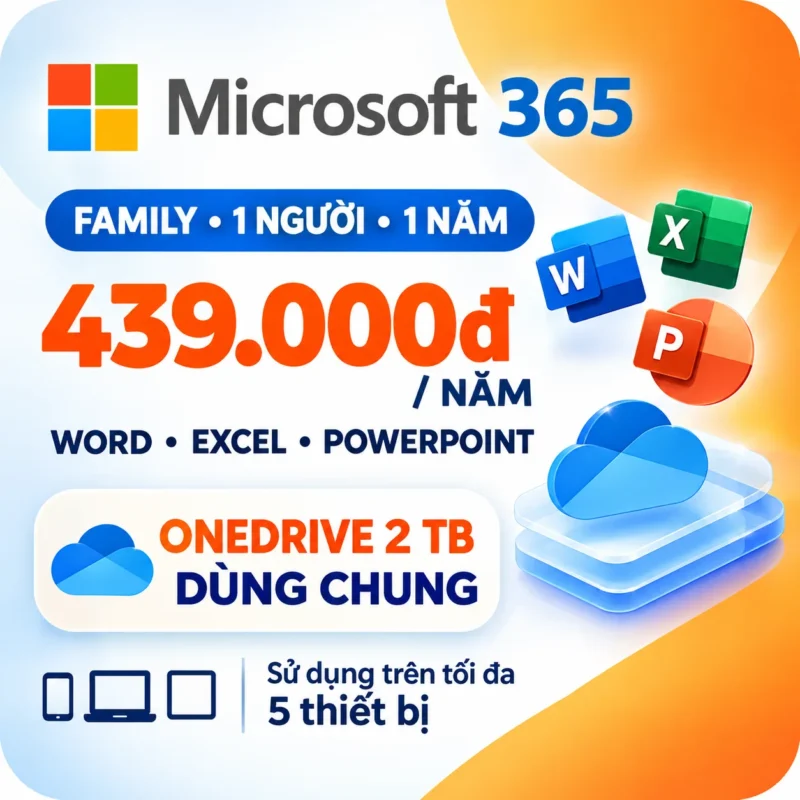
- Mua gói nâng cấp chính chủ Microsoft 365 Family (Tiết kiệm 70% chi phí): Thay vì mua lẻ với giá cao, bạn có thể đăng ký 1 suất thành viên (1 User / 1 Năm) trong gói gia đình tại các đơn vị phân phối uy tín như VHIEU STORE với mức giá chỉ khoảng 439.000đ/năm. Bản quyền được kích hoạt trực tiếp trên chính email cá nhân của bạn qua thư mời hợp pháp từ Microsoft, dữ liệu riêng tư tách biệt hoàn toàn 100% và dùng đồng thời được trên tối đa 5 thiết bị (MacBook, iPad, iPhone, PC Windows).
Sản phẩm theo danh mục
-
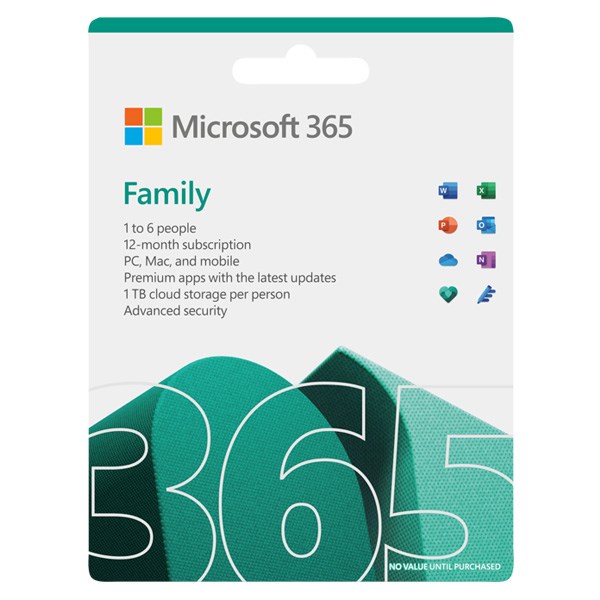
Microsoft 365 Family
Giá gốc là: 2,599,000₫.1,999,000₫Giá hiện tại là: 1,999,000₫. -
Microsoft 365 Family 1 User (Mua chung)
Giá gốc là: 519,000₫.439,000₫Giá hiện tại là: 439,000₫. -
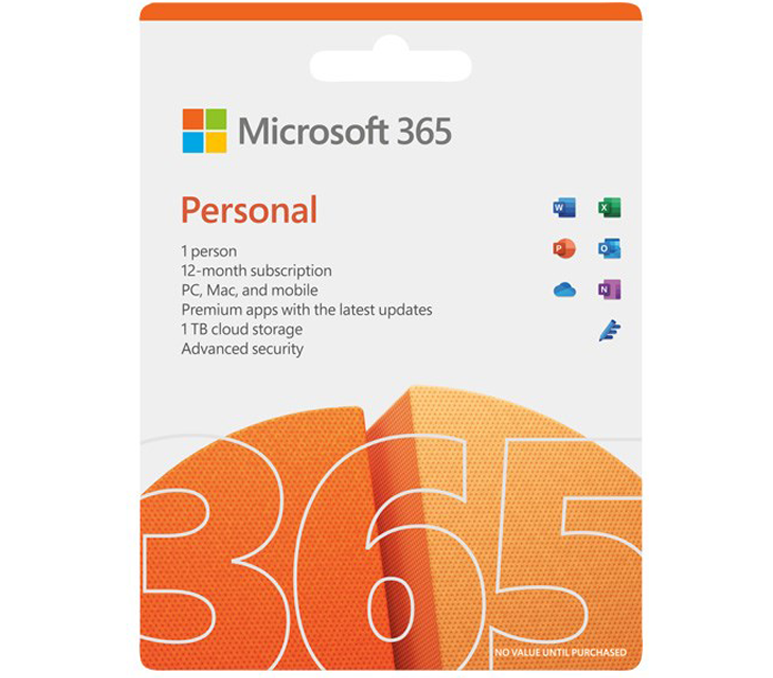
Office 365 Personal 32-bit/x64 English
Giá gốc là: 2,099,000₫.1,650,000₫Giá hiện tại là: 1,650,000₫.
Gói mua đứt vĩnh viễn: Office Home 2024
Nếu bạn chỉ sử dụng duy nhất một chiếc MacBook cố định, không cần lưu trữ đám mây trực tuyến và không muốn gia hạn hàng năm, bạn có thể chọn gói mua đứt một lần.
Hình thức này sử dụng mã kích hoạt điện tử (Product Key) gắn vĩnh viễn vào tài khoản Microsoft của bạn. Tuy nhiên, chi phí đầu tư ban đầu cho gói mua đứt khá cao (dao động từ 2.300.000đ đến 2.500.000đ) và chỉ cài đặt được trên duy nhất một thiết bị Mac.
Quy trình mua bản quyền Office cho MacBook và cài đặt trong 3 bước
Sau khi đã chọn được gói phù hợp, quy trình kích hoạt và cài đặt trên macOS diễn ra vô cùng đơn giản mà không cần thao tác kỹ thuật phức tạp.
Bước 1: Kích hoạt bản quyền vào tài khoản Microsoft
Bạn chỉ cần cung cấp địa chỉ email cá nhân (Gmail, Outlook hoặc Hotmail) cho đơn vị cung cấp bản quyền. Hệ thống sẽ gửi một email mời tham gia gói bản quyền chính thức từ Microsoft 365 vào hộp thư của bạn. Bạn mở thư và nhấn nút Accept (Chấp nhận) để hoàn tất liên kết bản quyền.
Bước 2: Tải bộ ứng dụng Office chính thức từ App Store
Trên thanh Dock của MacBook, bạn mở ứng dụng App Store, gõ từ khóa tìm kiếm lần lượt các phần mềm cần dùng bao gồm: Microsoft Word, Microsoft Excel và Microsoft PowerPoint. Sau đó, bạn nhấn nút tải về như cài đặt các ứng dụng thông thường trên iPhone hoặc iPad.
Bước 3: Đăng nhập tài khoản để sử dụng
Khi quá trình tải hoàn tất, bạn mở ứng dụng Word lên và bấm vào nút Sign In (Đăng nhập) ở góc trên cùng. Tại đây, bạn nhập đúng địa chỉ email đã được kích hoạt ở Bước 1. Hệ thống sẽ tự động nhận diện giấy phép bản quyền và mở khóa toàn bộ tính năng soạn thảo chuyên nghiệp ngay lập tức.
Lưu ý quan trọng nếu máy từng cài bản Office cũ
Trong trường hợp bạn mua lại MacBook cũ hoặc trước đó từng nhờ người khác cài sẵn bản Office dùng thử, việc đăng nhập tài khoản mới đôi khi gặp tình trạng phần mềm vẫn nhận diện giấy phép cũ.
Để xử lý triệt để, bạn chỉ cần tải công cụ Microsoft License Removal Tool trực tiếp từ trang hỗ trợ của Microsoft và chạy file cài đặt này trong vài giây. Công cụ sẽ tự động dọn dẹp sạch sẽ các tệp tin bản quyền cũ còn sót lại trên máy. Sau đó, bạn khởi động lại Word và đăng nhập lại tài khoản chính chủ là mọi thứ sẽ hoạt động trơn tru.
Hy vọng hướng dẫn trên đã giúp bạn nắm rõ quy trình mua bản quyền office cho macbook nhanh chóng và tiết kiệm nhất. Nếu cần tư vấn thêm hoặc hỗ trợ cài đặt từ xa miễn phí, bạn hãy liên hệ ngay đội ngũ kỹ thuật của chúng tôi để được phục vụ tận tình!