 IDM
IDM Phần mềm diệt virus
 Office 365
 Tải về
Hướng dẫn sử dụng
IDM không hiện nút Download this video – Cách sửa nhanh
Mục lục
IDM không hiện nút Download this video là lỗi gì?
IDM không hiện nút Download this video là lỗi khá thường gặp khi người dùng muốn tải video trên trình duyệt nhưng không thấy thanh tải video của Internet Download Manager xuất hiện.
Thông thường, nút này sẽ hiện phía trên hoặc gần khung phát video. Tuy nhiên, trong một số trường hợp, IDM không bắt được video, không hiện bảng tải hoặc không hiển thị tùy chọn tải xuống.
Lỗi này có thể xảy ra trên Google Chrome, Microsoft Edge, Firefox, Cốc Cốc hoặc khi tải video từ YouTube và các website xem video khác.
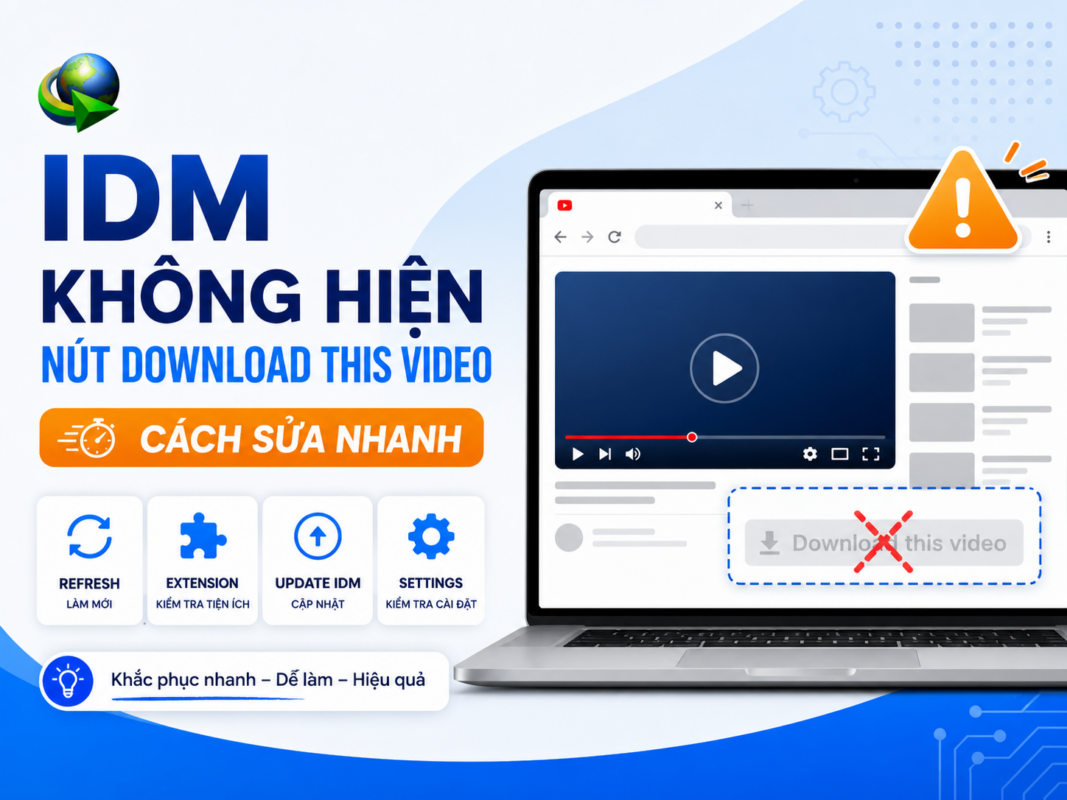
Nguyên nhân IDM không hiện nút Download this video
Có nhiều nguyên nhân khiến IDM không hiện nút Download this video. Dưới đây là các lý do phổ biến nhất.
IDM chưa được cập nhật phiên bản mới
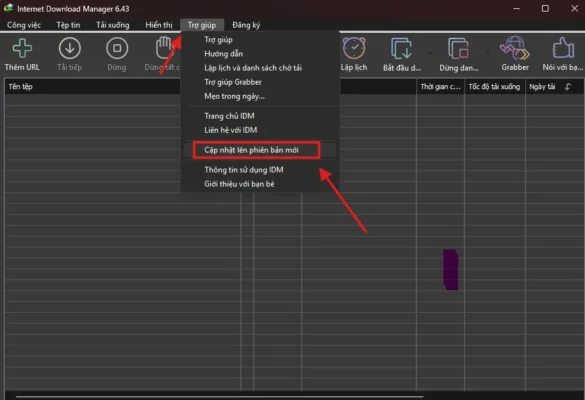
Theo hướng dẫn từ trang hỗ trợ chính thức của Internet Download Manager, người dùng nên cài phiên bản IDM mới nhất. Bạn có thể vào Help → Check for updates… để kiểm tra cập nhật hoặc tải bản mới nhất từ trang chủ IDM. Việc cập nhật theo cách này không làm mất cài đặt và danh sách tải hiện có.
Extension IDM Integration Module bị tắt hoặc lỗi
IDM cần tiện ích IDM Integration Module để bắt link video trong trình duyệt. Nếu tiện ích này bị tắt, bị lỗi hoặc chưa được cài đúng, nút Download this video có thể không xuất hiện.
Bạn nên kiểm tra tiện ích IDM trong trình duyệt và đảm bảo nó đang được bật.
Website không được IDM hỗ trợ
Một số website sử dụng giao thức phát video mà IDM chưa hỗ trợ. Khi gặp trường hợp này, IDM có thể không hiển thị bảng tải video. Trang hỗ trợ IDM cũng cho biết một số video dùng giao thức được bảo vệ sẽ không được IDM hỗ trợ vì lý do pháp lý.
Trình duyệt bị lỗi cache
Cache trình duyệt bị lỗi cũng có thể làm IDM không nhận được video. Khi đó, bạn cần tải lại trang hoặc xóa cache trình duyệt.
IDM chưa chạy dưới thanh taskbar
Riêng với YouTube, IDM cần đang chạy và có biểu tượng dưới thanh taskbar. Nếu IDM chưa mở, nút tải video có thể không hiện.
Cách sửa lỗi IDM không hiện nút Download this video
Dưới đây là các cách xử lý đơn giản nhất khi IDM không hiện nút Download this video.
1. Cập nhật IDM lên phiên bản mới nhất
Bạn hãy mở IDM, sau đó chọn:
Help → Check for updates…
Nếu có bản cập nhật mới, hãy tiến hành cập nhật. Ngoài ra, bạn cũng có thể tải bản IDM mới nhất từ trang chủ và cài đè lên bản hiện tại.
Sau khi cập nhật xong, hãy khởi động lại trình duyệt và thử mở lại video.
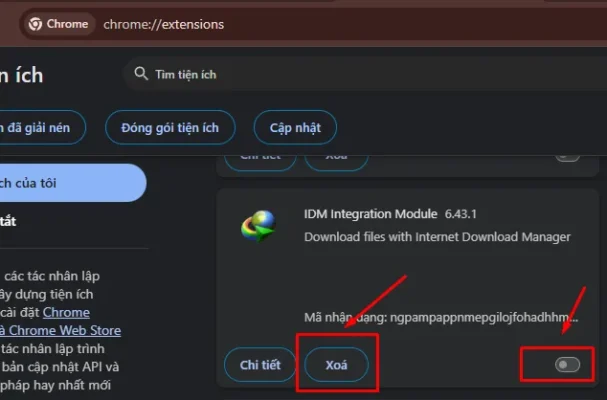
2. Kiểm tra tiện ích IDM Integration Module
Trên Chrome hoặc Edge, bạn kiểm tra theo cách sau:
Bước 1: Mở trình duyệt.
Bước 2: Vào phần quản lý tiện ích mở rộng.
Bước 3: Tìm IDM Integration Module.
Bước 4: Bật tiện ích nếu đang bị tắt.
Bước 5: Khởi động lại trình duyệt.
Nếu tiện ích bị lỗi, bạn nên gỡ ra rồi thêm lại tiện ích IDM Integration Module.
3. Tải lại trang bằng F5 hoặc Ctrl + F5
Nếu IDM không hiện nút tải video, bạn hãy nhấn F5 hoặc Ctrl + F5 vài lần để tải lại trang. Đây là cách đơn giản nhưng có thể xử lý được nhiều trường hợp IDM chưa bắt được video.
4. Xóa cache trình duyệt
Cache lỗi có thể làm video không được IDM nhận diện đúng. Bạn nên xóa cache trình duyệt rồi mở lại website cần tải video.
Sau khi xóa cache, hãy đóng trình duyệt và mở lại để kiểm tra.
5. Thử bật hoặc tắt VPN
Nếu bạn đang dùng VPN, hãy thử tắt VPN rồi tải lại video. Ngược lại, nếu không dùng VPN, bạn có thể thử bật VPN để kiểm tra.
Theo IDM, người dùng nên thử cả hai trạng thái có VPN và không VPN khi gặp lỗi video panel không xuất hiện.
6. Mở IDM thủ công trước khi vào YouTube
Nếu lỗi xảy ra trên YouTube, bạn hãy mở IDM trước. Sau đó kiểm tra xem biểu tượng IDM đã xuất hiện dưới thanh taskbar chưa.
Khi IDM đã chạy, hãy quay lại trình duyệt và tải lại trang YouTube.
7. Đăng nhập hoặc đăng xuất tài khoản Google
Với YouTube, bạn có thể thử đăng xuất tài khoản Google rồi tải lại trang. Nếu chưa đăng nhập, hãy thử đăng nhập để kiểm tra.
IDM khuyến nghị thử cả hai trạng thái đăng nhập và đăng xuất khi nút tải video không xuất hiện trên YouTube.
8. Thử đổi mạng Internet
Trong một số trường hợp, lỗi có thể liên quan đến mạng Internet. Bạn có thể thử đổi sang mạng khác, dùng 4G/5G hoặc hotspot từ điện thoại.
Một số người dùng báo rằng việc đổi kết nối Internet giúp nút tải video IDM xuất hiện lại.
Khi nào nên cài lại IDM?
Bạn nên cài lại IDM nếu đã thử các cách trên nhưng lỗi vẫn còn. Trước khi cài lại, hãy gỡ IDM cũ, khởi động lại máy rồi cài bản IDM mới nhất.
Sau khi cài xong, cần kiểm tra lại tiện ích IDM Integration Module trong trình duyệt.
Lưu ý khi sửa lỗi IDM không hiện nút tải video
Không phải video nào IDM cũng tải được. Một số video riêng tư, video được bảo vệ bản quyền hoặc website dùng giao thức đặc biệt có thể không hiển thị nút tải.
Ngoài ra, bạn nên dùng IDM bản quyền để tránh lỗi do bản crack, bản mod hoặc bản cũ gây ra.
Kết luận
Lỗi IDM không hiện nút Download this video thường do IDM chưa cập nhật, extension IDM bị lỗi, trình duyệt bị cache hoặc website không được hỗ trợ. Bạn nên cập nhật IDM, kiểm tra IDM Integration Module, tải lại trang, xóa cache và thử đổi mạng nếu cần.
Nếu vẫn không sửa được, bạn nên gỡ sạch IDM cũ rồi cài lại phiên bản mới nhất để IDM hoạt động ổn định hơn.
Câu hỏi thường gặp
Vì sao IDM không hiện nút Download this video?
Nguyên nhân thường là IDM chưa được cập nhật, tiện ích IDM Integration Module bị tắt, trình duyệt bị lỗi cache hoặc website không hỗ trợ tải video bằng IDM.
IDM không hiện nút tải video trên YouTube thì làm sao?
Bạn hãy mở IDM trước, kiểm tra biểu tượng IDM dưới taskbar, tải lại trang YouTube, thử đăng nhập hoặc đăng xuất tài khoản Google và đổi mạng Internet nếu cần.
Cập nhật IDM có mất dữ liệu tải không?
Theo trang hỗ trợ IDM, cập nhật IDM bằng mục Help → Check for updates… hoặc cài bản mới đè lên bản cũ sẽ không làm mất cài đặt và danh sách tải hiện có.
IDM có tải được mọi video không?
Không. Một số website hoặc video dùng giao thức chưa được IDM hỗ trợ, hoặc video được bảo vệ, có thể không hiển thị nút tải video.