 IDM
IDM Phần mềm diệt virus
 Office 365
 Tải về
Miễn Phí
System Cleaner Pro – Phần mềm dọn dẹp file rác Windows hiệu quả
Mục lục
System Cleaner Pro là phần mềm hỗ trợ dọn dẹp các tập tin tạm thời trên Windows, giúp người dùng quản lý dung lượng ổ đĩa và loại bỏ những dữ liệu không còn cần thiết. Với giao diện trực quan, phần mềm cho phép kiểm tra các vị trí lưu trữ file rác, lựa chọn mục cần dọn dẹp và thực hiện thao tác nhanh chóng.
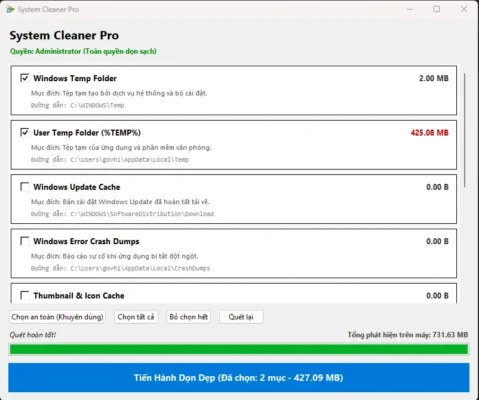
Nếu máy tính của bạn thường xuyên xuất hiện nhiều file tạm sau khi sử dụng ứng dụng hoặc cập nhật Windows, System Cleaner Pro là công cụ đáng cân nhắc để hỗ trợ vệ sinh hệ thống định kỳ.
1. System Cleaner Pro là gì?
System Cleaner Pro là công cụ dọn dẹp hệ thống Windows, tập trung vào việc phát hiện và xóa các tập tin tạm thời tại những thư mục phổ biến. Phần mềm hiển thị dung lượng dữ liệu tìm thấy ở từng mục, giúp người dùng biết những vị trí đang chiếm dụng không gian lưu trữ.
Thay vì phải truy cập thủ công vào từng thư mục hệ thống, bạn có thể sử dụng giao diện của System Cleaner Pro để quét, chọn dữ liệu cần xóa và tiến hành dọn dẹp thuận tiện hơn.
2. Các tính năng nổi bật của System Cleaner Pro
Dọn dẹp thư mục Windows Temp
Thư mục Windows Temp lưu trữ nhiều tập tin tạm được tạo ra trong quá trình cài đặt và vận hành hệ thống. System Cleaner Pro hỗ trợ kiểm tra khu vực này để tìm các dữ liệu không còn cần thiết.
Xóa file tạm của người dùng
Các ứng dụng và phần mềm văn phòng có thể tạo ra nhiều tập tin tạm trong thư mục %TEMP%. Dọn dẹp định kỳ giúp giải phóng dung lượng ổ đĩa và giữ cho khu vực lưu trữ này gọn gàng hơn.
Kiểm tra bộ nhớ đệm Windows Update
Phần mềm có mục kiểm tra bộ nhớ đệm Windows Update, hỗ trợ người dùng xem dung lượng dữ liệu tải xuống còn lưu trong hệ thống. Trước khi xóa, nên bảo đảm quá trình cập nhật Windows đã hoàn tất.
Quản lý báo cáo lỗi hệ thống
System Cleaner Pro có mục kiểm tra các tệp báo cáo sự cố (Crash Dumps). Đây là những dữ liệu có thể được tạo khi ứng dụng gặp lỗi. Người dùng nên cân nhắc giữ lại nếu cần phục vụ việc kiểm tra và khắc phục sự cố.
Quét bộ nhớ đệm hình thu nhỏ và biểu tượng
Bộ nhớ đệm hình thu nhỏ và biểu tượng giúp Windows hiển thị nội dung thư mục nhanh hơn. Phần mềm hỗ trợ kiểm tra khu vực này để người dùng lựa chọn dọn dẹp khi cần thiết.
3. Lợi ích khi sử dụng System Cleaner Pro
- Giải phóng dung lượng: Loại bỏ các tập tin tạm không cần thiết để tăng không gian lưu trữ.
- Tiết kiệm thời gian: Quét nhiều vị trí dọn dẹp từ một giao diện.
- Chủ động lựa chọn: Tích chọn từng hạng mục trước khi thực hiện.
- Dễ sử dụng: Giao diện đơn giản, hiển thị dung lượng của từng nhóm dữ liệu.
- Hỗ trợ bảo trì máy tính: Giúp người dùng hình thành thói quen vệ sinh hệ thống định kỳ.
Lưu ý, dọn dẹp file tạm không đồng nghĩa với việc chắc chắn tăng tốc máy tính. Hiệu quả thực tế phụ thuộc vào tình trạng hệ thống và lượng dữ liệu có thể xóa.
4. Hướng dẫn sử dụng System Cleaner Pro
Bước 1: Mở System Cleaner Pro trên máy tính Windows.
Bước 2: Nhấn nút quét lại để kiểm tra dung lượng file tạm tại các vị trí được hỗ trợ.
Bước 3: Xem danh sách kết quả và chọn những hạng mục muốn dọn dẹp.
Bước 4: Kiểm tra kỹ các mục đã chọn, sau đó nhấn nút tiến hành dọn dẹp.
Bước 5: Chờ quá trình hoàn tất và kiểm tra dung lượng dữ liệu đã được xử lý.
Nên đóng các ứng dụng đang hoạt động và tránh xóa dữ liệu khi Windows Update hoặc quá trình cài đặt phần mềm chưa hoàn tất. Hãy tải phần mềm từ nguồn đáng tin cậy và kiểm tra khả năng tương thích với phiên bản Windows đang sử dụng.
5. Có nên sử dụng System Cleaner Pro?
Nếu bạn muốn kiểm tra và dọn dẹp file tạm Windows theo cách trực quan, System Cleaner Pro là một lựa chọn đáng tham khảo. Công cụ giúp đơn giản hóa việc kiểm tra các thư mục tạm, bộ nhớ đệm và dữ liệu báo cáo lỗi.
Hãy sử dụng phần mềm đúng cách, lựa chọn các mục cần thiết và duy trì việc bảo trì máy tính định kỳ để quản lý dung lượng lưu trữ hiệu quả hơn.
System Cleaner Pro – Giải pháp hỗ trợ dọn dẹp file rác Windows gọn gàng, tiện lợi cho máy tính của bạn.