 IDM
IDM Phần mềm diệt virus
 Office 365
 Tải về
Tải về
Ứng Dụng Loại Bỏ AI Không Cần Thiết Khỏi Windows 11 Với Một Cú Nhấp
Mục lục
Ứng dụng loại bỏ các tính năng AI không cần thiết khỏi Windows 11 chỉ với một cú nhấp chuột, hướng dẫn cách dùng, rủi ro và phương pháp an toàn khi tùy biến hệ điều hành.
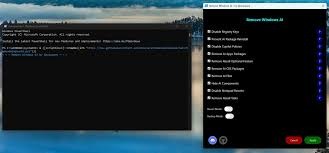
Gần đây, cộng đồng người dùng Windows 11 nổi lên một xu hướng mới: sử dụng ứng dụng loại bỏ các tính năng AI không cần thiết khỏi Windows 11 chỉ với một cú nhấp chuột. Điều này xuất phát từ mong muốn có một hệ điều hành gọn nhẹ hơn, không bị làm phiền bởi các thành phần tích hợp AI mà người dùng cho là “thừa thãi” hoặc không dùng đến.
Vì Sao Người Dùng Muốn Loại Bỏ AI Khỏi Windows 11?
Microsoft đang tích hợp nhiều tính năng dựa trên trí tuệ nhân tạo vào Windows 11 như Copilot, Recall, AI Actions… nhằm mang đến trải nghiệm “AI PC”. Tuy nhiên, không phải ai cũng muốn những tính năng này:
- Nhiều người cho rằng AI gây phân tán.
- Một số tính năng khó tắt hoàn toàn bằng cài đặt mặc định.
Thay vì tắt từng mục thủ công, một số công cụ bên thứ ba hứa hẹn thu gọn tất cả chỉ với 1 cú nhấp chuột.
Ứng Dụng “Remove Windows AI” Hoạt Động Thế Nào?
Một đoạn mã/ứng dụng trên GitHub có tên Remove Windows AI đang thu hút sự chú ý. Công cụ này được thiết kế để:
- Tắt các khóa registry liên quan AI
- Vô hiệu hóa và gỡ bỏ các gói AI như Copilot, Recall, AI Actions
- Loại bỏ các package AI khỏi hệ thống
- Ngăn chặn việc các tính năng này tự động cài lại
- Ẩn trang cài đặt AI trong Settings
Tất cả đều được thực hiện sau khi bạn chạy cú lệnh một lần và chọn mục muốn loại bỏ, không cần thao tác sâu trong Windows.
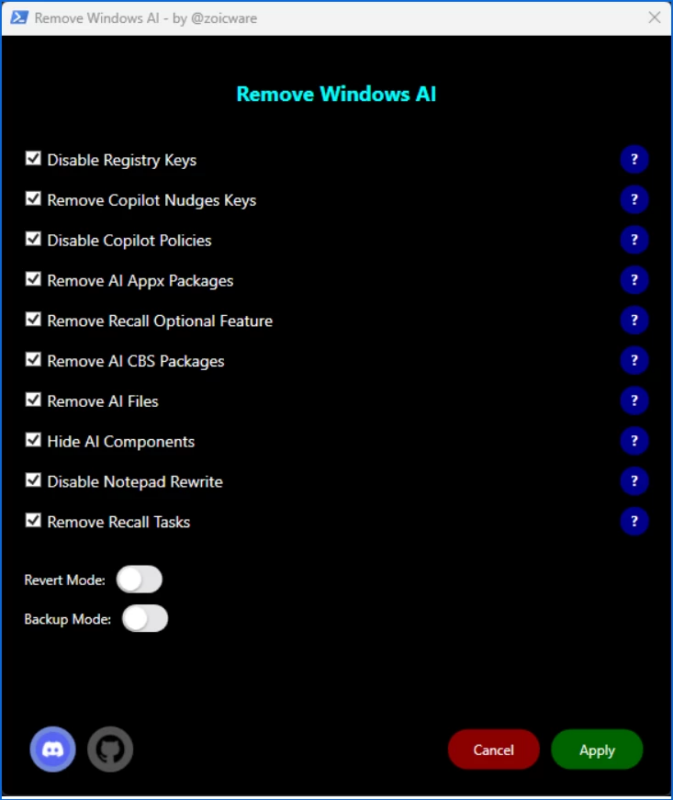
Các Tính Năng AI Có Thể Bị Loại Bỏ
Một số thành phần AI mà công cụ này ghi nhận có thể vô hiệu hóa:
- Copilot – trợ lý AI tích hợp
- Recall – chức năng ghi lại lịch sử màn hình
- AI Actions – thao tác tự động theo ngữ cảnh
- Các dịch vụ và gói ứng dụng AI khác
Tuy nhiên, vì Microsoft liên tục cập nhật và tái cấu trúc Windows 11, các công cụ của bên thứ ba không phải lúc nào cũng theo kịp.
Rủi Ro Khi Dùng Công Cụ Bên Thứ Ba
Dù giải pháp loại bỏ AI là hấp dẫn, bạn nên cẩn trọng:
- ❗ Sai sót trong mã có thể gây lỗi hệ thống
- ❗ Windows Update có thể khôi phục lại các thành phần đã gỡ
- ❗ Các script mạnh có thể ảnh hưởng registry và file hệ thống
👉 Chính vì thế, backup dữ liệu quan trọng trước khi thao tác luôn là ưu tiên hàng đầu.
Lựa Chọn Tối Ưu: Giữ Windows 11 Gọn Nhẹ
Nếu bạn chỉ muốn giảm độ “nặng” và bloatware không cần thiết, có những cách an toàn hơn:
- Vô hiệu hóa các app dư thừa trong Apps → Installed Apps (ví dụ Copilot) Microsoft Learn
- Dùng tùy chọn Turn Windows features on/off
- Sử dụng công cụ chính hãng như Windows Settings để tắt các tùy chọn AI
🧠 So Sánh Giữa “Gỡ AI Bằng Script” và “Tắt Qua Cài Đặt”
| Cách Thức | Dễ Thao Tác | An Toàn | Có Feature Update |
|---|---|---|---|
| Script bên thứ ba | Dễ | ❌ Tiềm ẩn rủi ro | ❌ Có thể bị update ghi đè |
| Windows Settings | Trung bình | ✅ An toàn | ✅ Hỗ trợ chính thức |
Đừng Quên Bảo Vệ Máy Tính Khi Tùy Biến Hệ Thống
Khi can thiệp sâu vào hệ điều hành, bạn luôn có nguy cơ gặp lỗi hoặc bị phần mềm độc hại lợi dụng. Do đó:
- Cài phần mềm bảo mật, ví dụ avast, Bitdefender, Windows Defender…
- Tránh tải các đoạn script không rõ nguồn gốc
- Sao lưu hệ thống định kỳ
❓ Câu Hỏi Thường Gặp
Có nên xóa hoàn toàn AI trong Windows 11 không?
→ Không khuyến khích nếu bạn không chắc chắn. Tính năng AI một số là phần của hệ thống.
Windows Update có phục hồi lại AI không?
→ Có thể, vì Microsoft thường cập nhật và tái thêm các thành phần hệ thống.
Script loại bỏ AI có an toàn không?
→ Phải thận trọng và sao lưu dữ liệu trước khi sử dụng.
📌 Kết Luận
Một số công cụ hứa hẹn có thể loại bỏ các tính năng AI không cần thiết khỏi Windows 11 chỉ với một cú nhấp chuột, nhưng bạn cần cân nhắc rủi ro và tính an toàn trước khi sử dụng. Dù vậy, việc tùy chỉnh hệ thống theo nhu cầu của bạn là hoàn toàn khả thi nếu bạn hiểu rõ cách hoạt động và backup trước khi thao tác.