 IDM
IDM Phần mềm diệt virus
 Office 365
 Tải về
Hướng dẫn sử dụng
Dọn rác Windows 10/11 không cần phần mềm – Hướng dẫn chính thức từ Microsoft
Mục lục
Microsoft hướng dẫn dọn rác Windows 10/11 bằng công cụ có sẵn như Storage Sense, Disk Cleanup giúp tiết kiệm nhiều GB ổ cứng mà không cần phần mềm ngoài.
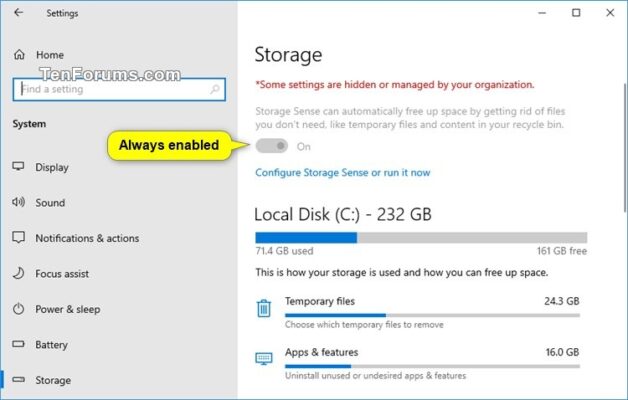
Dọn rác Windows 10/11 là nhu cầu phổ biến khi ổ cứng ngày càng đầy do file tạm, cache, bản cập nhật cũ và dữ liệu không cần thiết. Theo Microsoft, người dùng không cần cài thêm phần mềm dọn rác bên thứ ba, vì Windows đã tích hợp đầy đủ các công cụ miễn phí, an toàn và hiệu quả để giải phóng dung lượng.
Bài viết này tổng hợp hướng dẫn chính thức của Microsoft, được TechRum tóm lược lại, giúp bạn dọn rác Windows đúng cách mà không gây ảnh hưởng đến hệ thống.
Quan điểm của Microsoft về việc dọn rác Windows
Microsoft khẳng định:
- Người dùng không cần cài phần mềm dọn rác ngoài
- Windows 10 và Windows 11 đã có sẵn công cụ dọn dẹp hiệu quả
- Dọn rác khác hoàn toàn với cài lại Windows
- Lạm dụng phần mềm dọn rác không rõ nguồn gốc có thể gây lỗi hệ thống
Dù từng giới thiệu Microsoft PC Manager, Microsoft vẫn ưu tiên các công cụ tích hợp sẵn trong Windows.
Các công cụ dọn rác Windows được Microsoft khuyên dùng
Storage Sense – Tự động dọn rác ổ C
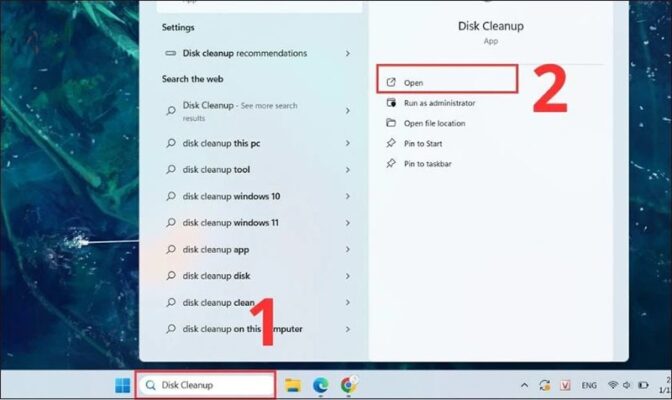
Storage Sense là tính năng tự động giúp:
- Xóa file tạm
- Dọn Recycle Bin sau thời gian nhất định
- Giải phóng dung lượng ổ hệ thống
📍 Cách bật Storage Sense:
Settings → System → Storage → Storage Sense
🔔 Lưu ý: Storage Sense thường tắt mặc định, người dùng nên bật để Windows tự dọn rác định kỳ.
Disk Cleanup – Dọn dẹp ổ đĩa thủ công
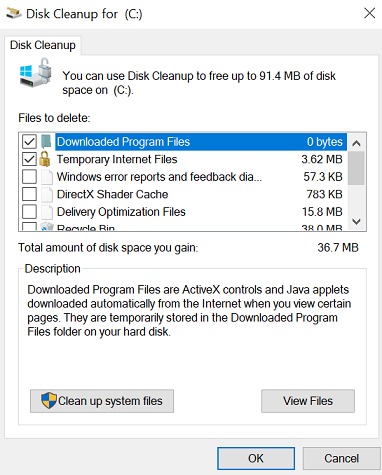
Disk Cleanup cho phép người dùng chọn chính xác loại file muốn xóa như:
- Temporary files
- Windows Update Cleanup
- Delivery Optimization Files
- DirectX Shader Cache
- Recycle Bin
Nếu bấm Clean up system files, Disk Cleanup sẽ quét sâu hơn và giúp giải phóng thêm vài GB dung lượng.
⚠️ Microsoft không khuyến nghị xóa Restore Points hoặc Volume Shadow Copies nếu bạn không hiểu rõ, vì có thể mất khả năng khôi phục hệ thống.
Xóa file Temp thủ công (an toàn)
Trong một số trường hợp, file tạm không được dọn hết, Microsoft cho phép xóa thủ công:
📍 Cách làm:
- Nhấn
Win + R - Gõ
%temp% - Chọn tất cả và xóa (bỏ qua file đang dùng)
Đây là thao tác an toàn nếu chỉ xóa file tạm, không đụng tới thư mục hệ thống khác.
Những cảnh báo quan trọng khi dọn rác Windows
Kiểm tra kỹ trước khi xóa
Microsoft từng gặp sự cố khi Disk Cleanup có nguy cơ xóa nhầm thư mục Downloads. Vì vậy:
- Luôn kiểm tra các mục được tick
- Không xóa dữ liệu cá nhân quan trọng
Không xóa thư mục C:\Windows\Prefetch
Microsoft không khuyến nghị xóa Prefetch, vì:
- Prefetch giúp Windows mở ứng dụng nhanh hơn
- Giảm tải CPU
- Dung lượng rất nhỏ (chỉ khoảng 10–15 MB)
Việc xóa Prefetch không giúp tiết kiệm đáng kể dung lượng nhưng có thể làm giảm hiệu năng.
Vì sao không nên dùng phần mềm dọn rác bên thứ ba?
- Không rõ cơ chế hoạt động
- Có thể xóa nhầm file hệ thống
- Gây lỗi Windows, chậm máy
- Một số phần mềm kèm quảng cáo hoặc mã độc
Microsoft khuyến nghị chỉ sử dụng công cụ tích hợp sẵn trong Windows.
Kết luận
Theo hướng dẫn chính thức từ Microsoft, người dùng Windows 10/11 có thể:
- Dọn rác và tiết kiệm hàng chục GB ổ cứng
- Không cần cài phần mềm bên thứ ba
- Sử dụng hiệu quả:
- Storage Sense
- Disk Cleanup
- Xóa file Temp đúng cách
Quan trọng nhất là không can thiệp vào các thư mục hệ thống nhạy cảm như Prefetch để tránh ảnh hưởng đến hiệu năng.